CLICK HERE FOR FREE BLOGGER TEMPLATES, LINK BUTTONS AND MORE! »

Sabtu, 30 November 2013

8 tips untuk mengelola file Anda dengan lebih baik

Anda bekerja dengan dokumen, presentasi, grafis, dan file lainnya sepanjang hari dan kemungkinan besar, Anda memiliki banyak file. Dan itu berarti butuh waktu untuk menemukan dokumen yang Anda butuhkan. File tersebut dapat ditemukan dengan beberapa menit di sini, dan beberapa menit di sana.
Tapi ada cara yang lebih baik untuk menghentikan kekacauan file-file Anda dengan mengelola secara lebih efektif. Digital file tidak berbeda dari file-file kertas, dan jika Anda tidak memiliki metode yang baik untuk mengorganisasi file, maka akan membingungkan anda dalam pencarian file.
Apakah Anda menyimpan file Anda di hard drive komputer Anda atau lokasi jaringan bersama, tips-tips akan membantu Anda menghemat waktu dan sakit kepala untuk mencari file.
8 tips tersebut antaralain :
1. Gunakan Dokumen. Untuk berbagai alasan, hal yang biasa untuk mencari file dari fitur Dokumen (Dokumen dalam Windows 7 dan Windows Vista, dan My Documents pada Windows XP. Untuk membuka Dokumen di Windows, klik Start, dan kemudian Dokumen klik. Dan menemukan cara yang mudah untuk Anda untuk menyimpan dokumen pribadi Anda.
Dengan menggunakan Dokumen, Anda akan lebih mampu untuk:
  • Cari file (Fine Files). Windows menyediakan akses mudah ke folder Documents (dan subfolder-nya) di banyak tempat: melalui menu Start, tugas panel di Windows Explorer, umumnya dengan File Open dan Save File kotak dialog, dan tempat-tempat lain.
  • Back up file. Anda harus up file secara teratur dan menjaga semua file Anda dalam satu tempat untuk membantu membuat cadangan file.
  • Simpan file yang terpisah dari program. Dengan memisahkan file dokumen dan program file Anda mengurangi risiko untuk tidak sengaja menghapus dokumen Anda saat Anda menginstal, uninstall atau mengupgrade program.

Kamis, 28 November 2013

Tips Untuk Pemakaian Laptop

19590736kr2 


 PC laptoop adalah komputer mobile, sangat praktis dibawa kemana-mana, tetapi kita juga harus mengetahui cara pemakaian Lapptop yang benar agar laptop lebih tahan lama dan kinerjanya tetap baik.

Ada beberapa saran agar laptop yang anda pakai bisa awet dan tahan lama antara lain :
1. Kenali Spek Laptop Anda
Dengan mengenal spesifikasi laptop anda, anda bisa mengetahui program apa yang dapat di install kedalam laptop anda. Jangan menginstal Program yang berat dan membutuhkan memori dan daya kerja prosessor menjadi berat, hal itu akan mengakibatkan processor akan cepat bertambah panas dan hasilnya dapat membuat processor menjadi rusak.
2. Lamanya Pemakaian Laptop
Pemakaian laptop yang lama akan mengakibatkan panas pada komponen laptop anda, sehingga dapat menyebabkan kerusakan pada komponen komputer anda. Gunakan software untuk menampilkan suhu temperatur Hardisk, Processor anda. dengan software tersebut akan memperingatkan anda bila temperatur sudah melewati temperatur Normal nama Softwarenya PC Wizard 2008. Bila anda mendapatkan peringatan temperatur komponen komputer anda sudah melalui batas normal simpan pekerjaan anda dan matikan laptop anda.

Selasa, 26 November 2013

Cara menguji kecepatan menulis dan membaca USB flashdisk

Pada saat kita akan membeli sebuah perangkat keras komputer, apakah itu CPU. Memori, Harddisk dll. salah satu faktor yang ingin kita ketahui yaitu kecepatan dan kinerja komponen tersebut. Harddisk ataupun SSD drive sekarang ini sudah mempunyai kapasitas penyimpanan yang begitu besar dan begitu pula dengan kecepatan menulis dan membacanya. Hal serupa juga terjadi pada media penyimpanan yang umum digunakan sekarang, yaitu USB flashdisk, banyak dari kita yang tidak begitu meperdulikan soal kecepatan menulis dan membaca sebuah USB flashdisk dan hanya peduli kepada kapasitas penyimpanan nya saja.
Dengan kapasitas penyimpanan sebuah USB flashdisk yang saat ini terus meningkat, jika anda membeli sebuah ush flashdisk dengan kapasitas tinggi sebesar 64GB tapi dengan kecepatan membaca dan menulis yang lambat, tentunya akan memakan waktu yang lama untuk memuat suatu file yang besar kedalamnya, bukan hanya membuang waktu dan uang, tapi bisa membuat frustrasi jadinya.
Jika anda terlanjur membeli sebuah usb flashdisk atau sudah mempunyai sebuah USB flashdisk dan ingin mengetahui kinerja atau kecepatan menulis dan membaca (R/W) nya, berikut saya akan berbagi perangkat lunak yang akan membantu kita untuk mengetahuinya.
  1. USBDeview
  2. USBDeview adalah utilitas portabel oleh Nirsoft yang memungkinkan Anda untuk menghapus daftar dan perangkat USB yang sebelumnya terpasang pada komputer Anda. Fitur lainnya adalah pilihan untuk benhmark flash drive dan opsi untuk mempublikasikan hasil Kecepatan Tes ke halaman web Nirsoft untuk melihat perbandingan.
    usbdeview
    Download USBDeview

Senin, 25 November 2013

Cara Menyembunyikan File di Komputer Agar Tetap Aman

Komputer merupakan alat elektronik yang sudah menjadi kebutuhan yang sehari-hari digunakan. Dengan adanya alat canggih ini pekerjaan kita menjadi lebih cepat dan ringan. Selain itu dengan adanya komputer, kita dapat menyimpan data kita sebagai dokumentasi dalam jumlah yang banyak [sesuai kapasitas memori]. Apalagi jika kita memiliki data-data penting, tentu komputer adalah pandangan pertama sebagai tempat yang aman untuk menyimpan data tersebut. Selain menyimpan, kita juga dapat menyembunyikannya agar disaat komputer/laptop kita dipinjam oleh orang lain, data penting kita tetap aman. Saya juga sering menyembunyikan file milik pribadi saya agar tidak diutak atik orang lain, ada beberapa varian cara yang dapat digunakan untuk menyembunyikan file di komputer, yaitu melalui properties, perintah command prompt, dan Trik Notepad. 
Untuk tingkat keamanannya juga bervariasi :
 1. Melalui properties adalah cara yang sederhana dan cepat namun tingkat keamanannya kurang,
2. Melalui Notepad adalah cara kedua yang tingkat keamanannya medium
3. Melalui Command prompt adalah cara yang menurut saya paling aman karena file kita akan dikunci dan tidak akan dapat dibuka orang lain.

Untuk langkah-langkah Cara Menyembunyikan File dan Folder di Komputer Agar Aman , silahkan ikuti tutorial berikut ini :

#. Menggunakan properties

1. Pilih file yang ingin disembunyikan
2. Klik kanan pada file tersebut lalu pilih Properties
3. Pada Attributes, beri centang pada hidden
4. Klik OK
5. Selesai

#. Menggunakan Notepad

1. Buka notepad
2. Copy pastekan script berikut ini di notepad
cls
@ECHO OFF
title Folder Locker
if EXIST "Control Panel.{21EC2020-3AEA-1069-A2DD-08002B30309D}" goto UNLOCK
if NOT EXIST Locker goto MDLOCKER
:CONFIRM
echo Are you sure u want to Lock the folder(Y/N)
set/p "cho=>"
if %cho%==Y goto LOCK
if %cho%==y goto LOCK
if %cho%==n goto END
if %cho%==N goto END
echo Invalid choice.
goto CONFIRM
:LOCK
ren Locker "Control Panel.{21EC2020-3AEA-1069-A2DD-08002B30309D}"
attrib +h +s "Control Panel.{21EC2020-3AEA-1069-A2DD-08002B30309D}"
echo Folder locked
goto End
:UNLOCK
echo Enter password to Unlock folder
set/p "pass=>"
if NOT %pass%==123 goto FAIL
attrib -h -s "Control Panel.{21EC2020-3AEA-1069-A2DD-08002B30309D}"
ren "Control Panel.{21EC2020-3AEA-1069-A2DD-08002B30309D}" Locker
echo Folder Unlocked successfully
goto End
:FAIL
echo Invalid password
goto end
:MDLOCKER
md Locker
echo Locker created successfully
goto End
:End

Keterangan : yang berwarna merah adalah password, silahkan ganti sesuai keiginan
3. Lalu klik File > Save as
4. Simpan dengan nama LOCKER.bat
5. Pada Save as Type, ganti menjadi All files(*.*)
6. Klik ganda pada file LOCKER.bat yang telah dibuat
7. Setelah file diklik akan muncul sebuah folder bernama Locker
8. Silahkan taruh file yang ingin disembunyikan didalam folder Locker
9. Untuk menguncinya klik 2x pada LOCKER.bat tadi
10.Lalu akan muncul konformasi, tekan Y lalu Enter
11. Untuk membuka kunci dan menampilkan folder kembali, klik 2x pada LOCKER.bat lalu masukan password Anda Lalu Enter
12. Selesai


#. Menggunakan Command Prompt

1. Buka Command Prompt, caranya tekan Tombol Windows+R lalu pada kolom ketikan cmd => Enter
2. Pada CMD, masuk pada drive dimana folder anda berada misal file saya bernama SEPAKBOLA berada di drive e: makan perintah untuk menyembunyikannya cacls e:\SEPAKBOLA /d everyone
3 Untuk mengembalikannya gunakan perintah cacls e:\SEPAKBOLA /g everyone:f
4. Selesai


Nah mungkin itu sedikit pembahasan mengenaiCara Menyembunyikan File dan Folder di Komputer Agar Aman, beberapa cara diatas adalah cara yang juga saya gunakan untuk menyembunyikan file dan folder pribadi yang saya anggap penting agar tetap aman. selamat mencoba dan semoga bermanfaat.

Sabtu, 23 November 2013

Simpan Halaman Web Dalam Bentuk PDF

Bila anda ingin menyimpan artikel pasti anda akan meng kopi kemudian membuka program Word atau Notepad lalu mempastekan nya kedalam program tersebut, hal itu akan makan waktu terlalu lama dan tidak semua Web yang artikelnya dapat di copy.
Nah sekarang ada fasilitas di Internet untuk menjadikan artikel dari Web yang anda pilih menjadi PDF, untuk kemudian dibaca secara offline Anda bisa mencoba layanan HTML to PDF Converter. Ini adalah layanan gratis untuk mengkonversi file html (halaman web) menjadi file pdf.
Html to PDF
Untuk menggunakan layanan ini Anda cukup memasukkan URL dari halaman web yang akan dikonversi. Setelah itu klik tombol Make PDF. Jika proses konversi sudah selesai maka Anda bisa segera mendownload file PDF tersebut.
Anda bisa mengconfer Web menjadi PDF dengan layanan gratis Coba klik
Convert HTML to PDF

Rabu, 20 November 2013

Menginstall Windows Xp hanya 15 Menit

Menginstall sistem operasi windows xp. Biasanya menghabiskan waktu sekitar 40 menit untuk menyelesaikan tergantung kondisi peralatan komputer anda (Memory), Melalui trik ini Anda dapat menghemat 10-15 menit. Trik sederhana ini berjalan dengan cara :
  1. Boot komputer anda melalui CD/DVD room dengan menggunakan CD Bootable Windows Xp
  2. Setelah masuk kedalam system setup, pada opsi pemilihan partisi pilih “C”, dan masukkan besar kapasitas partisi yang anda inginkan, kemudian tekan Enter
  3. Lakukan proses Format partisi anda, secara normal atau quick (Cepat) dengan system NTFS atau FAT
  4. Setelah proses format selesai, Seluruh file setup dari proses instalasi akan di copy kedalam hardisk anda. Setelah selesai proses mengkopy file instalasi ke dalam partisi hardisk anda tekan Enter untuk Restart.
  5. Setelah komputer reboot kembali, biasanya akan muncul tampilan instalasi windows Xp akan selesai sekitar 40 menit.
  6. Tekan tombol Shift + F10 —> Untuk masuk ke command prompt
  7. Pada c prompt ketik Taskmgr (C:/>Taskmgr) untuk membuka Task Manager
  8. Klik tab proses (Process), cari proses called Setup.exe -> Klik kanan pada Setup.exe kemudian klik Set Priority, pilih High atau Above Normal. Standart setting biasanya di setting pada posisi Normal.
Setelah anda melakukan setting tersebut, anda dapat membandingkan kecepatan proses instalasi Windows Xp, dibanding sebelumnya yang pernah anda lakukan.

Jumat, 15 November 2013

Mengubah Tampilan windows XP menjadi Windows 7

Untuk mengganti system operasi dengan Windows seven mungkin harus mengorbankan biaya, selain OSnya harus di beli lisensinya (Masih belum ditemukan crack Activasinya) juga kondisi komputer kita dari segi hardware harus ditingkatkan agar bila menggunakan Windows 7 tidak terasa lambat.
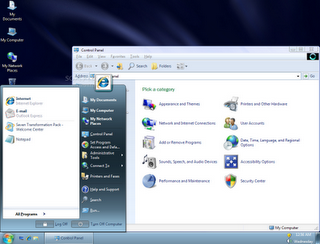
Tapi bila anda ingin merasakan gimana menggunakan windows 7 tanpa harus membeli OSnya anda dapat menggunakan software Seven Transformation Pack. sebuah aplikasi untuk mengkustomise ,mengubah atau mengkonversi tampilan sistem berbasis windows XP anda terlihat seperti Windows 7 dan beberapa fitur-fiturnya akan ikut berubah. Untuk mendapatkan Windows 7 GUI . Seven Transformation Pack ini dapat anda download dan gunakan secara gratis, ukuran file sekitar 2326,44 MB
Ini akan memperbarui Windows XP dan Windows Server 2003 dengan Windows Seven GUI dengan menambahkan beberapa tema dan mengganti file sistem.
Seven Transformation Pack memberikan tampilan sistem anda lebih segar dan indah tampilan baru Microsoft sistem operasi: Windows 7. Perubahan kemasan akan tampak pada sistem ikon, skin dan toolbar dan juga menambahkan perangkat tambahan baru ke desktop Anda.
 Contoh tampilannya bisa dilihat di bawah ini.


 Setelah anda mondownload installer Seven Transformation Pack, anda mengekstraknya kemudian menginstal , setelah selesai terinstal maka anda harus lakukan restart komputer, selanjutnya tampilan windows XP anda akan terasa dan terlihat seperti windows 7
Jika ingin mendownload lebih banyak lagi Themes bisa gunakan link berikut:
windows 7 themes for windows xp